
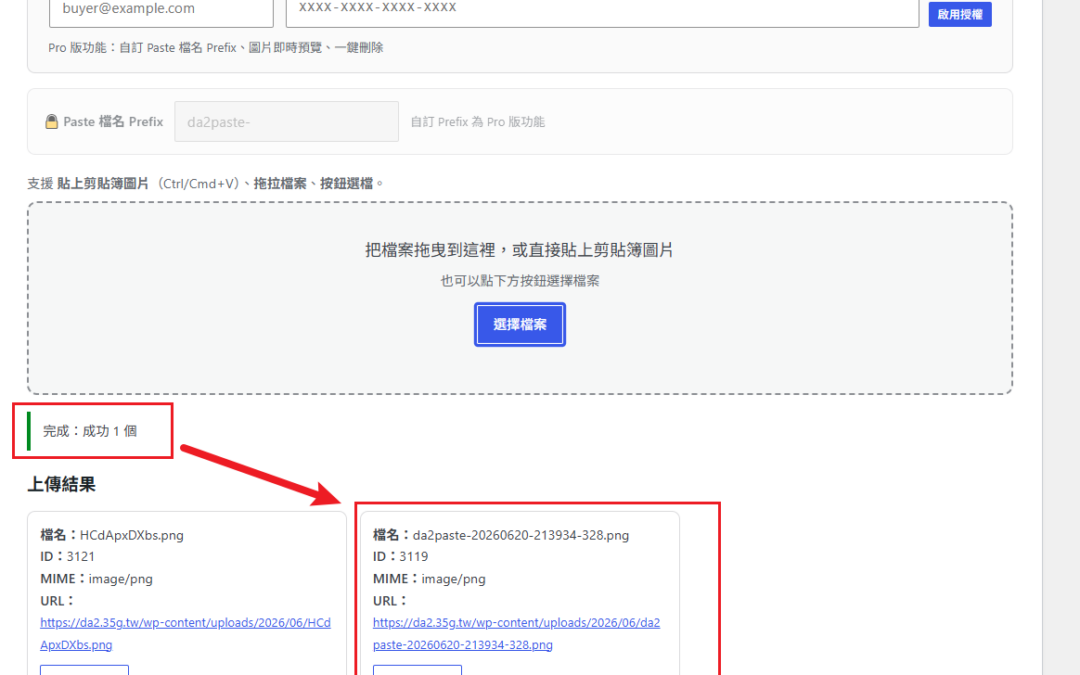
寫文章截圖貼不進來? DA2 QUpload WordPress 外掛增加圖片上傳效率
WordPress 使用 Markdown 當文章寫文章的主題已經有好一陣子,
從使用到自行開發 WP-Markdown 後整個文章就是 Markdown 為主。
Markdown 編寫文章的遺憶,"截圖後上傳"
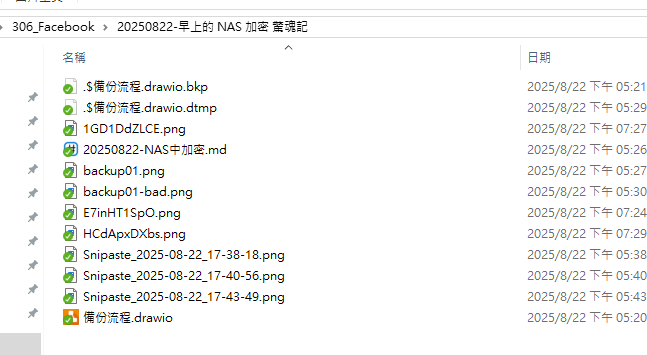
雖然完成 Markdown 編寫文章,但編流程是這樣的:
- Markdown 文章
- 確定好圖片素材
- 圖片加入文章內容
- 上傳素材並取得雲端網址
- 取代 文章 上的素材網址
- 文章貼到WordPress
- 發佈文章
看來很風光的完成 Markdown 文章到 WordPress, 但整個過真的很覆雜很難操作!
DA2-QUpload 安裝完改變什麼?
裝好 DA2-QUpload WordPress Plugin,
我可以專心的不管是離線還是線上寫 Markdown 文章,
在操作教學文或是圖片時,大都是需要擷圖後上傳,
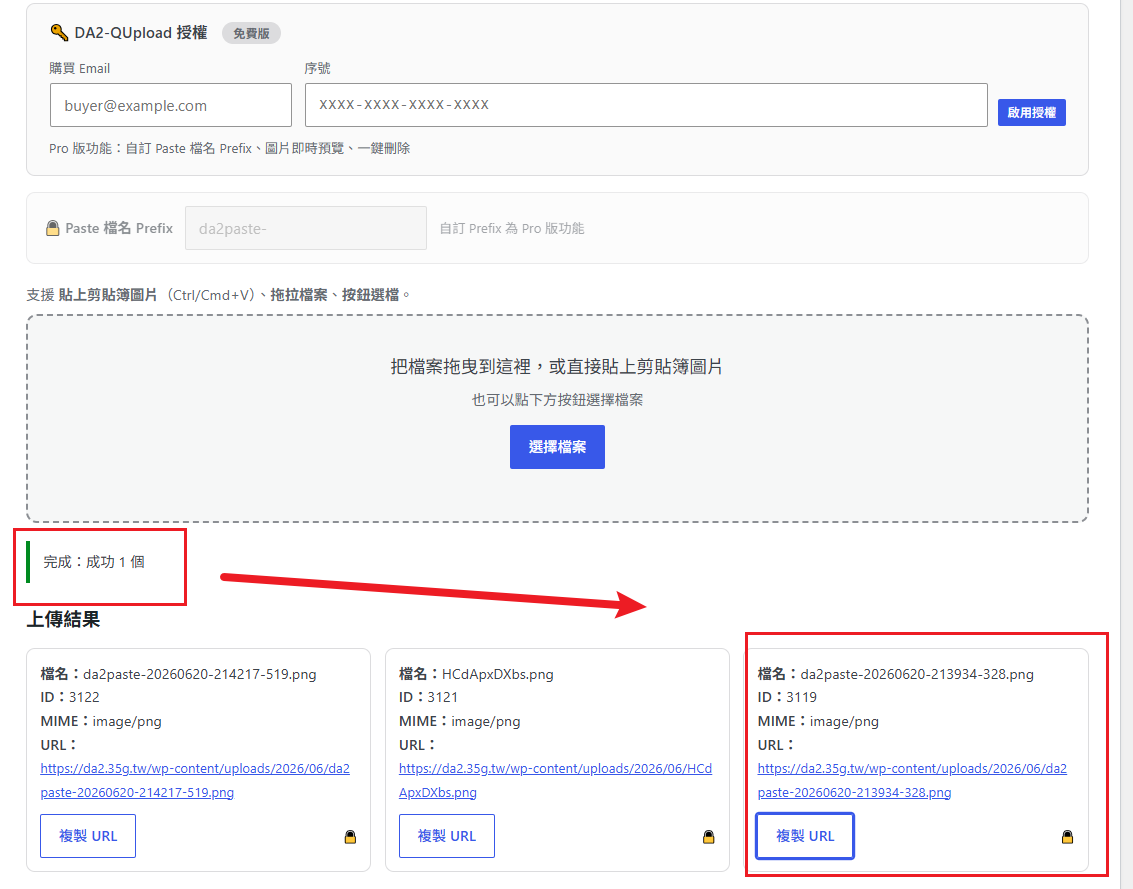
現在我只要擷圖完成,把DA2-QUpload 頁面打開,
貼上即上傳完成並有網址,網址 按下"複制" 按鈕就能
Ctrl + V 貼上,過程中我不需要擷完檔另存新檔再上傳萬網址,
整個流程就變成:
- Markdown 文章
- 確定好圖片素材 擷圖上傳/檔案上傳
- 按下圖片複制連結
- 貼入文章
- 文章貼到WordPress
- 發佈文章
DA2-QUpload 是什麼
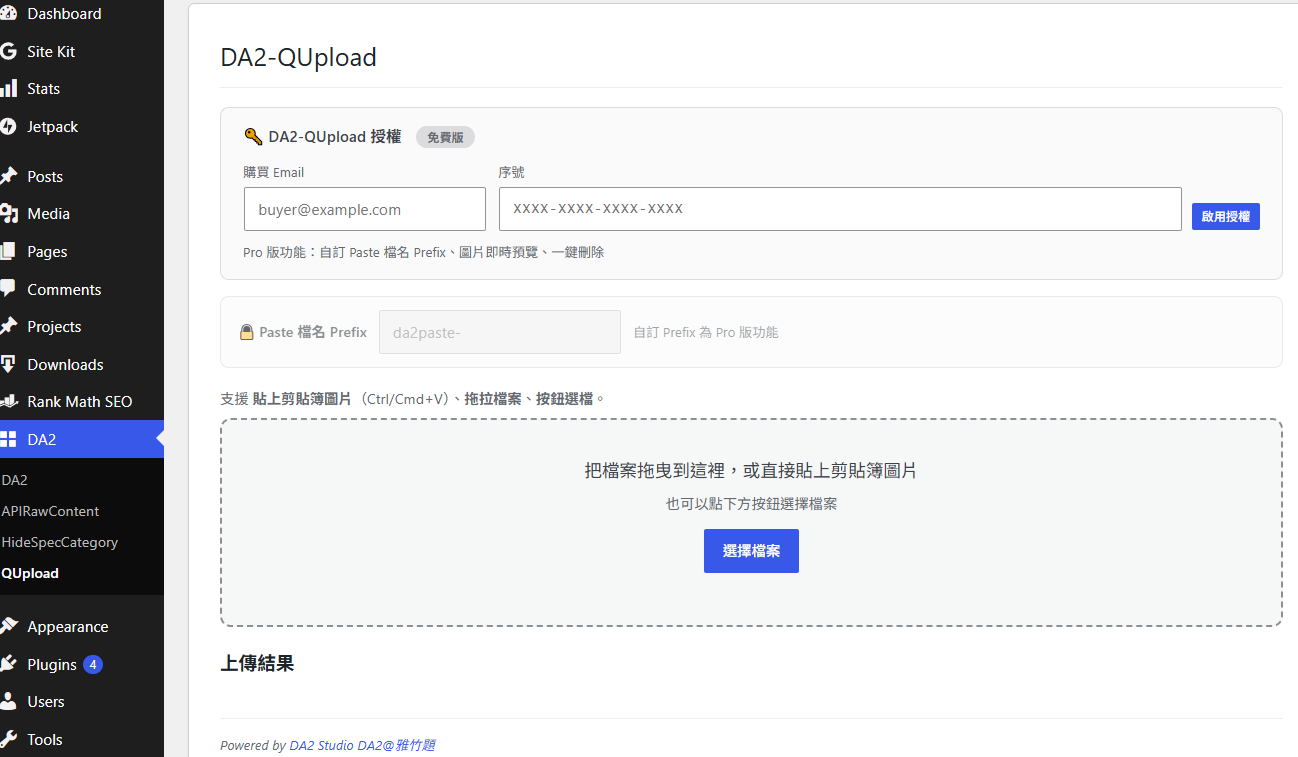
DA2-QUpload 是一個 WordPress 後台外掛,讓你直接在後台頁面完成上傳,不需要開媒體庫。
三種上傳方式:
- 剪貼簿貼上:Ctrl+V(或 Mac 的 Cmd+V),截圖直接飛進來
- 拖拉上傳:從桌面或檔案總管拖進上傳區
- 選擇檔案:傳統按鈕選檔,支援多檔同時上傳
上傳完立刻顯示媒體 URL,旁邊就是「複製 URL」按鈕。
安裝方式
- 下載 DA2 QUpload - DA2
- WordPress 後台 → 外掛 → 安裝外掛 → 上傳外掛
- 選擇 zip 檔,安裝並啟用
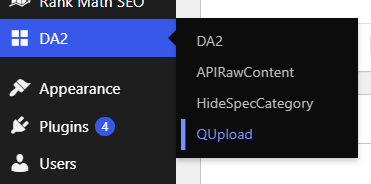
- 左側選單出現 DA2 → QUpload,進去就能用
免費就夠用了嗎?
大多數情況夠用。
免費版沒有上傳數量限制,貼上、拖拉、選檔全部可以用,上傳後有 URL、有複製按鈕。
對於只是想「快點把截圖傳上去、拿到連結」的使用情境,免費版完全滿足。
Pro 版:給重度使用者的三個升級
如果你每天都在寫文章、更新圖片、管理大量媒體,這三個功能會讓你更省事:
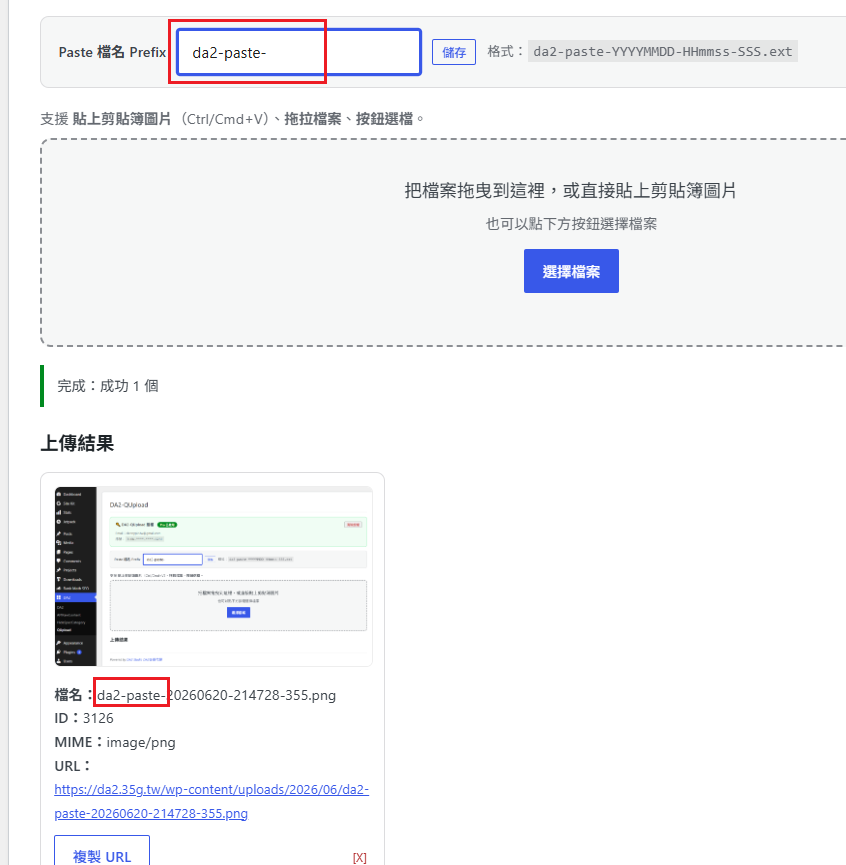
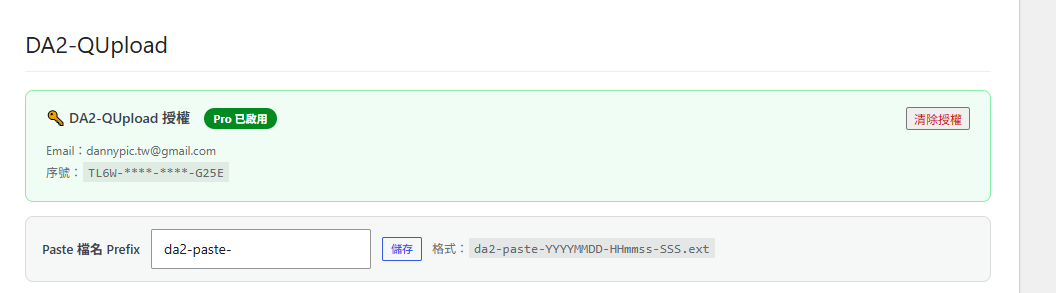
自訂檔名 Prefix
上傳的圖片檔名預設格式:
{prefix}YYYYMMDD-HHmmss-SSS.ext
你可以把 prefix 改成 tutorial-、product-2026-,任何你喜歡的前綴。
媒體庫搜尋的時候,依前綴就能快速篩出某一類圖片。
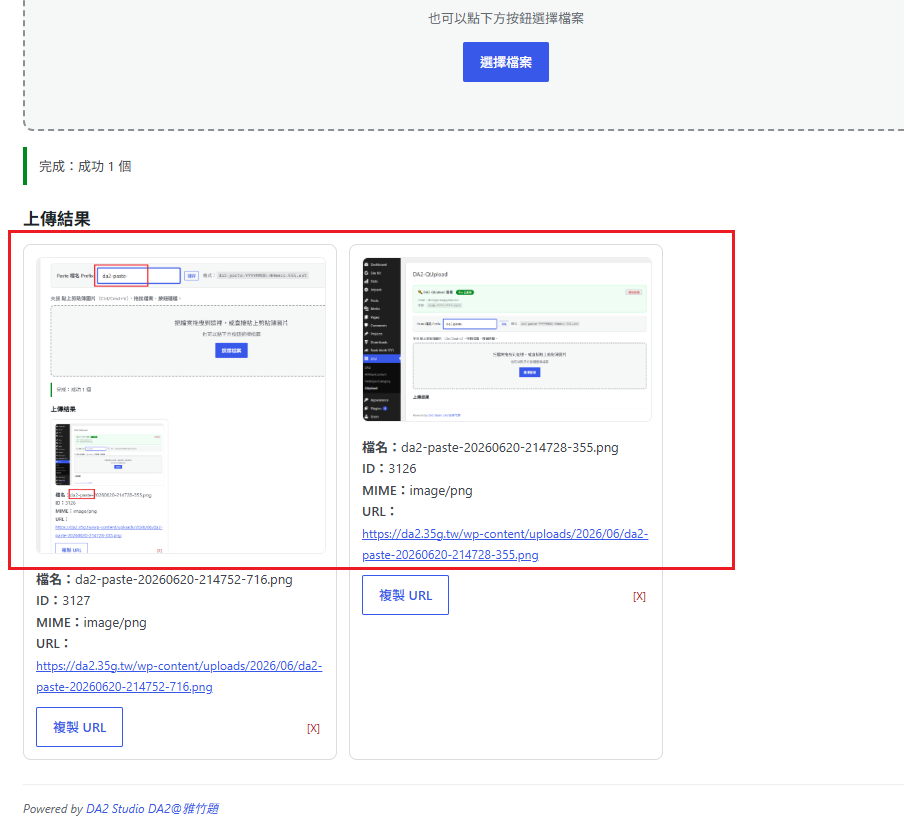
上傳後即時預覽
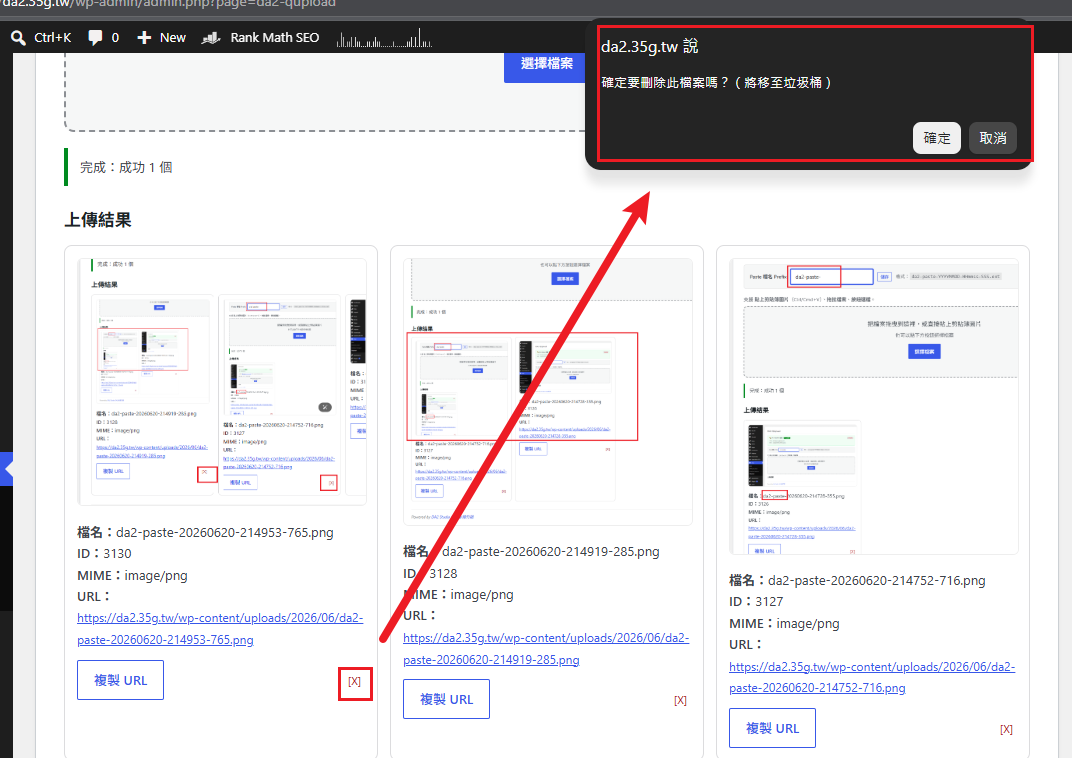
上傳圖片後,結果卡片直接顯示縮圖。確認圖沒傳錯,不用另開分頁。
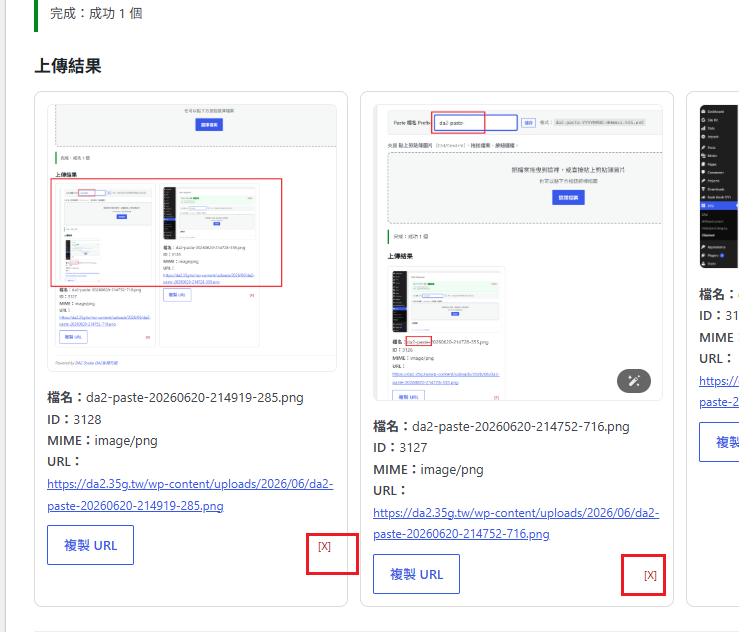
一鍵刪除
每個結果卡片有 [X] 刪除按鈕,傳錯的當場刪掉,移至 WordPress 媒體垃圾桶,可還原。
免費版的結果卡片顯示鎖頭圖示 🔒,升級後解鎖。
授權啟用(Pro)
購買後你會收到:
- 購買時填的 Email
- 一組 序號(格式:
XXXX-XXXX-XXXX-XXXX)
到 DA2 → QUpload → 授權區塊,輸入 Email 和序號,按「啟用授權」即可。
啟用後頁面顯示「Pro 已啟用」綠色標章,Prefix 設定和刪除功能同步解鎖。
不需要帳號,不需要連線驗證,本機離線就能驗算,換主機也不會失效。
使用情境總整理
| 我在做什麼 | DA2-QUpload 幫我做的 |
|---|---|
| 寫教學文,邊截圖邊存檔上傳 | Ctrl+V 直接貼,上傳取得連結 |
| 拍完商品照要上到網站 | 拖拉多張同時上傳 |
| 想確認圖片沒傳錯 | Pro 版縮圖即時顯示 |
| 傳錯了要刪掉 | Pro 版 [X] 當場刪除 |
最後
用的習慣覺的不錯,還是考慮升級 Pro →,
不需要網路啟用授權,只有序號離線註冊都可以!一次付費終身使用,同一個維護者(Email為主),不限制site數量喔!