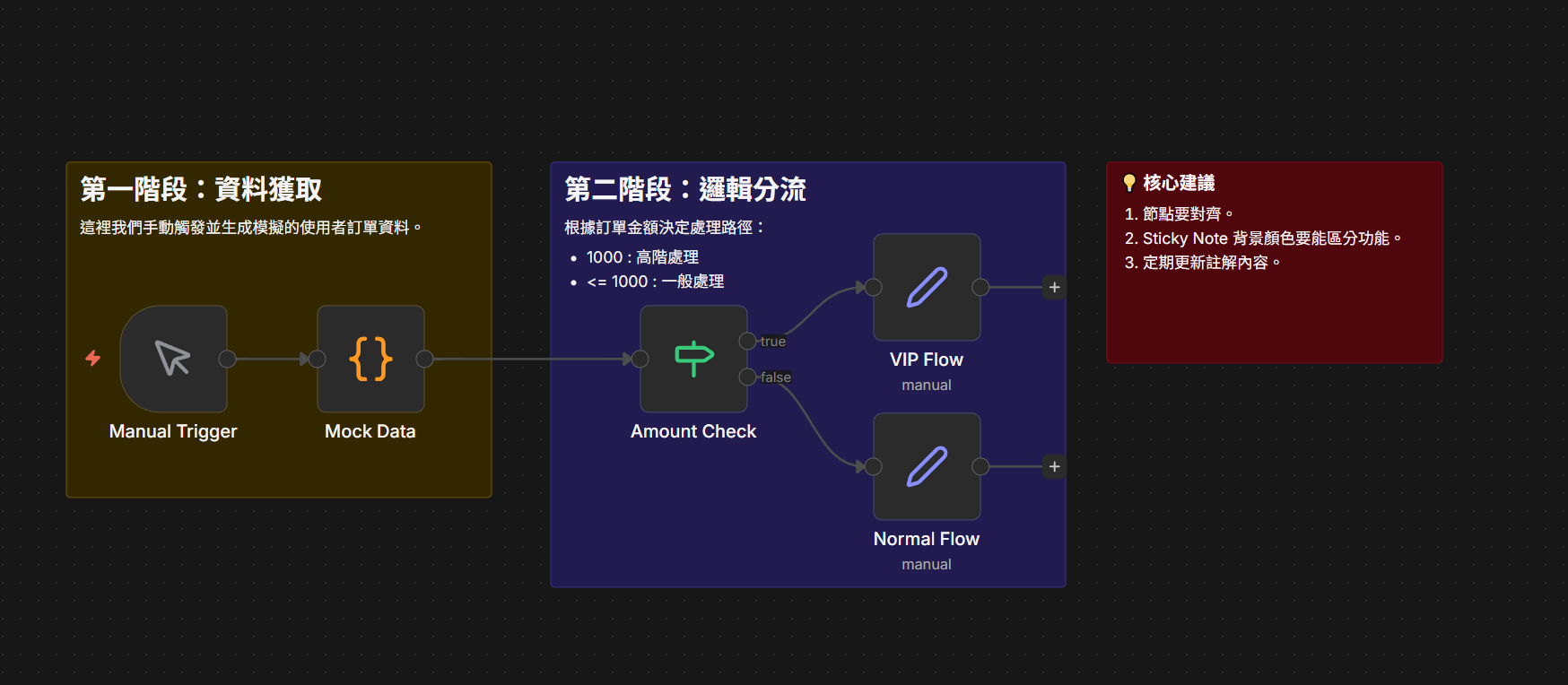
當你的工作流越做越大,過了一個月再打開,你可能會對著畫布發呆:「這一段是在幹嘛?」。這章我們要學會如何使用 Sticky Notes,讓你的自動化不僅能跑,還能「說話」。
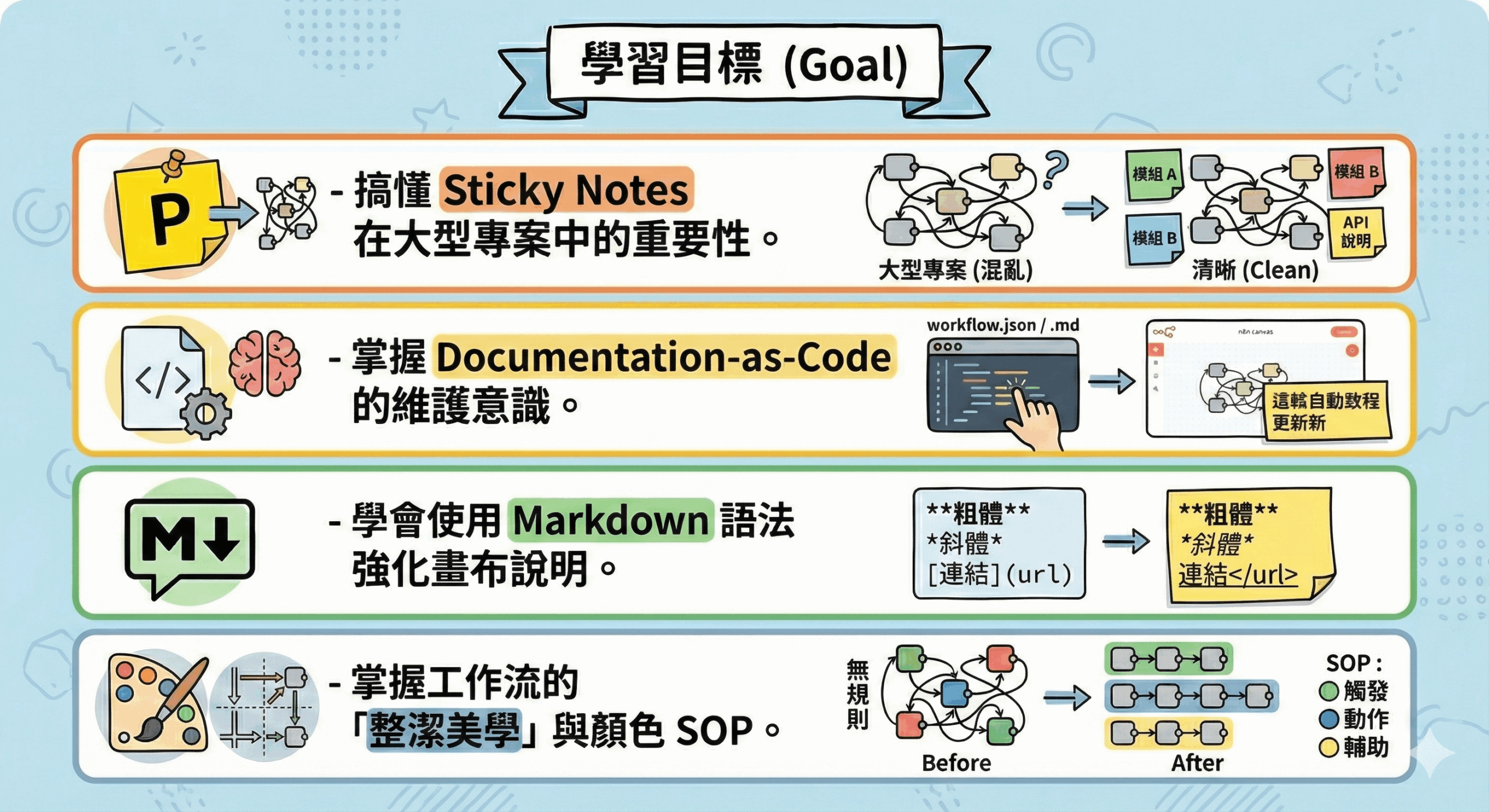
學習目標 (Goal)
搞懂 Sticky Notes 在大型專案中的重要性。
掌握 Documentation-as-Code 的維護意識。
學會使用 Markdown 語法強化畫布說明。
掌握工作流的「整潔美學」與顏色 SOP。
核心觀念 (Concepts)
在 n8n 的實務經驗中,Sticky Notes 絕對不只是「貼紙」,它是這套工具最關鍵的 「視覺溝通層」。身為開發者,你必須了解以下核心知識:
1. 邏輯分組與導航 (Contextual Grouping)
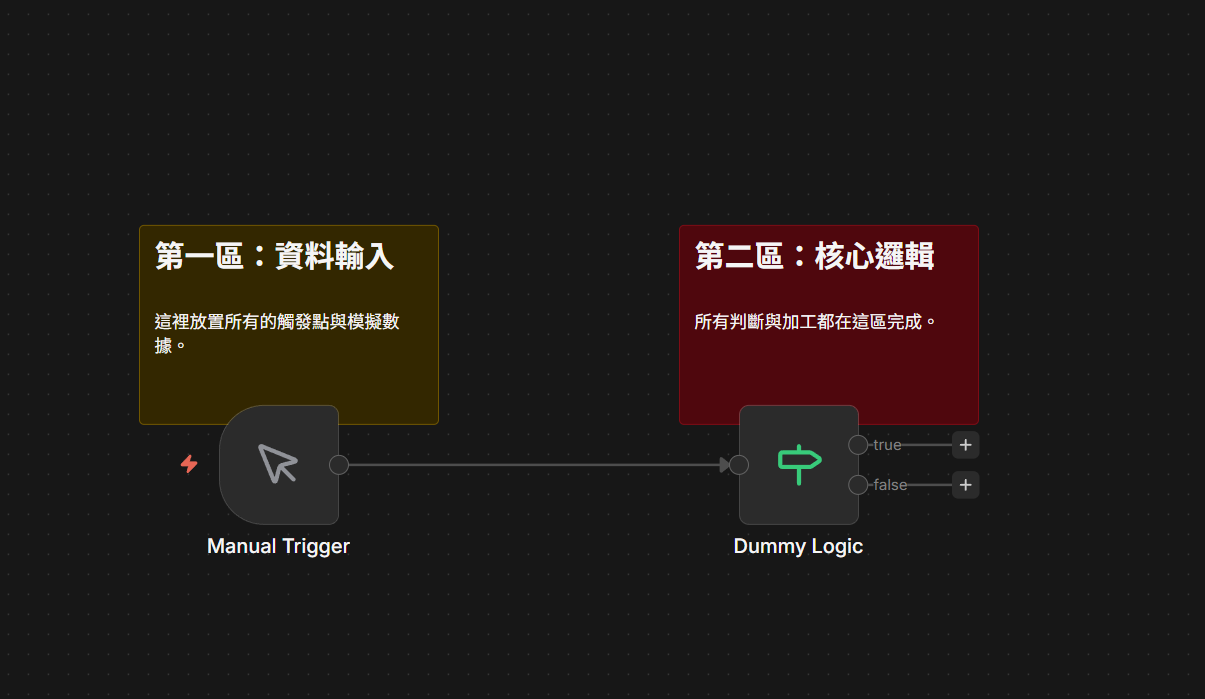
當工作流變得複雜(例如有 20 個以上的節點)時,Sticky Notes 就是你的「地圖」。 - 視覺邊框:將功能相關的節點(例如:所有的資料抓取節點)放在一個大的 Sticky Note 上。 - 層級感:n8n 會自動將 Sticky Note 置於所有節點的「底層」。這讓它天生就像一個「容器」,你可以安心地把節點放在其上方,不需要手動調整層級。
2. 協作與維護說明 (Documentation-as-Code)
在生產環境中,你可能不是唯一維護工作流的人。良好的註解能省下 90% 的查閱時間。
- 關鍵邏輯標註:在複雜的 Code 節點或 Expression 旁邊放一個便籤,解釋為什麼要這樣寫(例如:處理特定 API 的備援邏輯)。
- 環境變數說明:如果你的工作流依賴特定的外部 Webhook 網址或憑證,在便籤上記錄說明文件連結。
3. 顏色編碼標準 (Color Coding SOP)
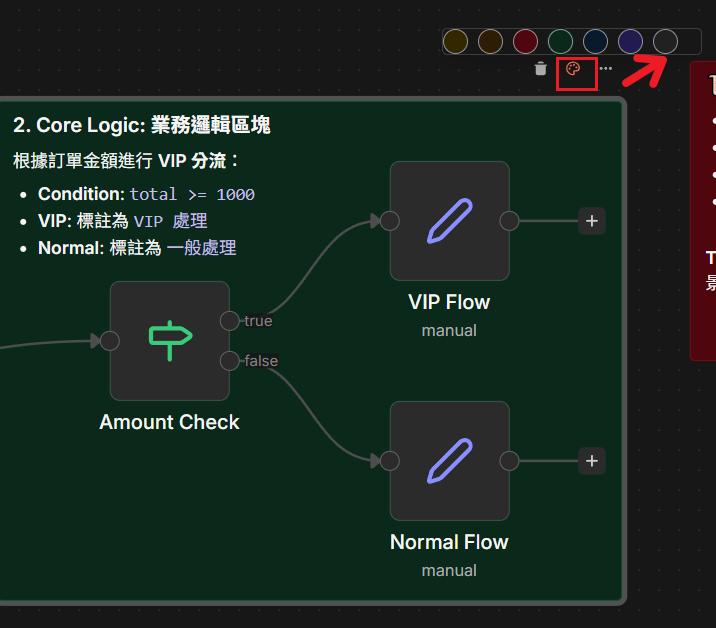
一套標準化的色彩語法,能讓他人(與未來的自己)一眼秒讀邏輯: - 藍色 / 紫色:代表資料輸入區 (Trigger / RSS / Webhook)。 - 綠色:代表核心邏輯 (Code / Edit Fields / Logic)。 - 紅色:代表錯誤處理 (Error Handling) 或警告。 - 黃色:代表待辦事項 (TODO) 或臨時標記。
進階技巧:Markdown 魔法
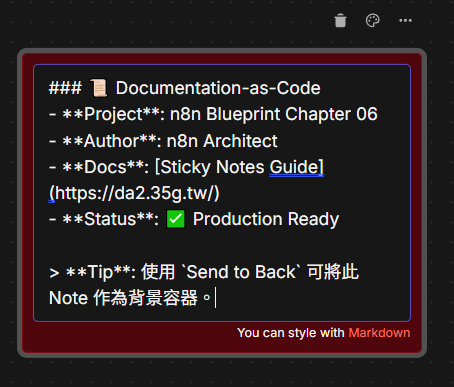
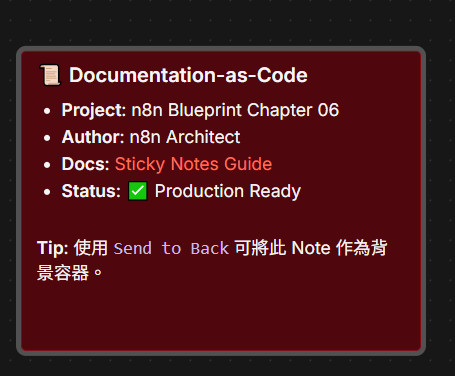
n8n 的 Sticky Notes 支援完整的 Markdown 語法!這讓它能承載專業級的開發資訊:
- 標題:使用
#或##建立大標,區分主流程。 - 清單:使用
-紀錄待辦事項 (TODO)。 - 程式碼塊:你可以直接貼入 JSON 範例 或 curl 指令,方便以後測試,不用再翻查筆記本。
- 超連結:直接放入 API 官方文件 的連結,一鍵跳轉。
專業操作 (Action)
Step 1: 建立與整理
- 在畫布空白處右鍵點擊,選擇
Add Sticky Note。 - 雙擊輸入內容(嘗試用 Markdown 語法)。
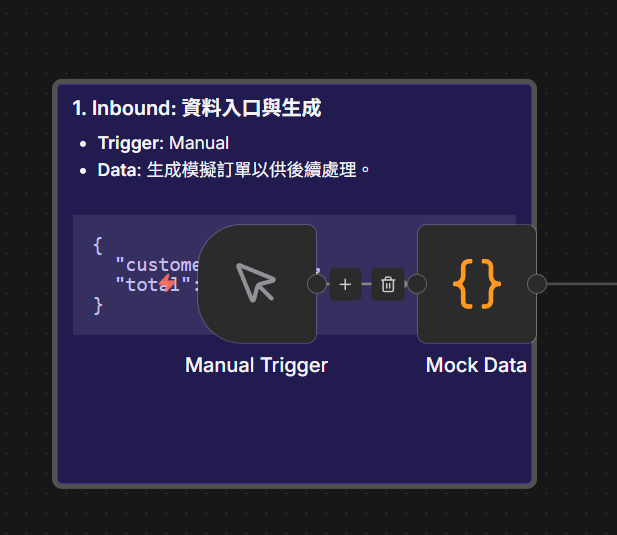
- 調整層次:由於 Note 會自動置於所有節點的底層,它天生就像一個「容器」,你可以安心地把節點放在其上方。
Step 2: 容器化與整理
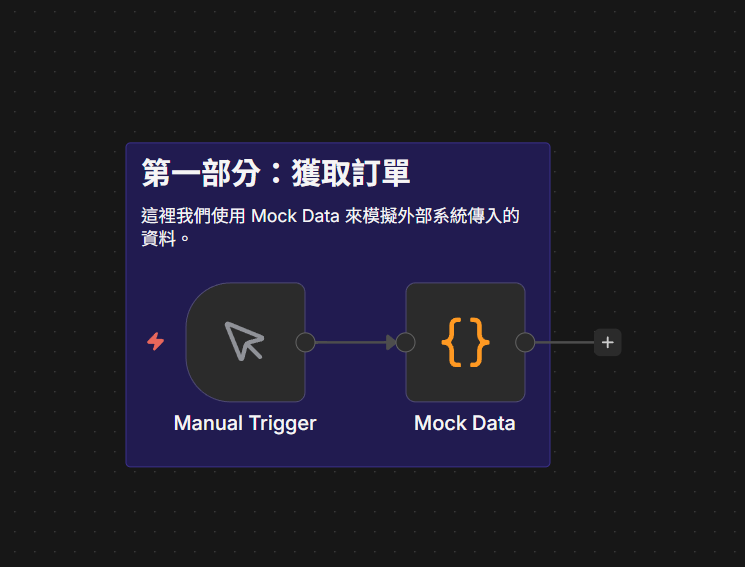
- 將相關節點移入 Note 範圍。由於 Note 會自動置於底層,節點會清晰地浮現在上方,形成「容器化」的視覺效果。
- Tidy up workflow:善用選單中的「整理 (Tidy up)」功能,讓節點自動對齊,維持畫布整潔。
NOTE
[擷圖情境:展示 Sticky Note 自動墊在節點底層的視覺效果。]
實戰挑戰 (Challenge)
- 地圖化練習:拿出你最複雜的一個工作流,用「藍、綠、紅」三種顏色進行行政區劃分。
- Markdown 實作:建立一個 Note,裡面包含一個
###標題、一個code block(貼入一小段 JSON),以及一個超連結。 - 層次感實驗:由於 Sticky Note 會自動置底,嘗試建立一個 Note 並在其上方放置 3 個節點,感受「容器化」的整理效果。
TIP
真正的自動化大師,會讓他的畫布像是一張清晰的地圖。如果你需要滑動很久才能看完一個流程,這時候就該考慮用 Sticky Notes 把長流程進行「視覺分割」了。