
2022-03-08-Unifi UDM Pro 變更 WAN IP (Static IP)
UDM Pro 功能非常的強大,設定的邏輯上比較嚴謹,一但你設定WAN為固定IP,要變更IP就不像一般路由器一樣直接更改WAN IP就能完成。
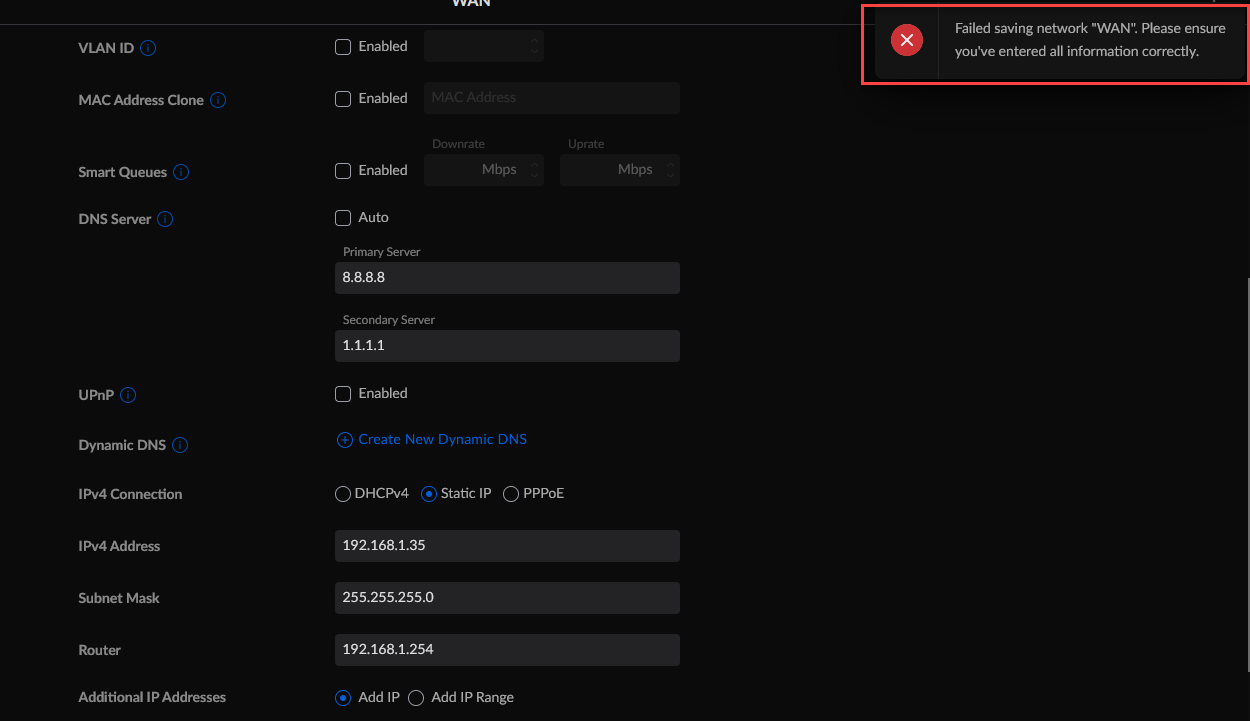
上圖中要將192.168.1.161改成192.168.1.25時發生錯誤
變更流程
UDM Pro可以一次增加許多WAN的IP,所以畫面看到的設定畫面其實是第一組設定,之後可以再增加其他的WAN端IP,所以WAN端設定固定IP後, 您必需增加一組WAN的臨時IP後並將網路至WAN的IP改為增加的第二組,才能將第一組WAN IP變更
開始操作
此次操作要將原本192.168.1.35WAN IP改為192.168.1.161 WAN IP
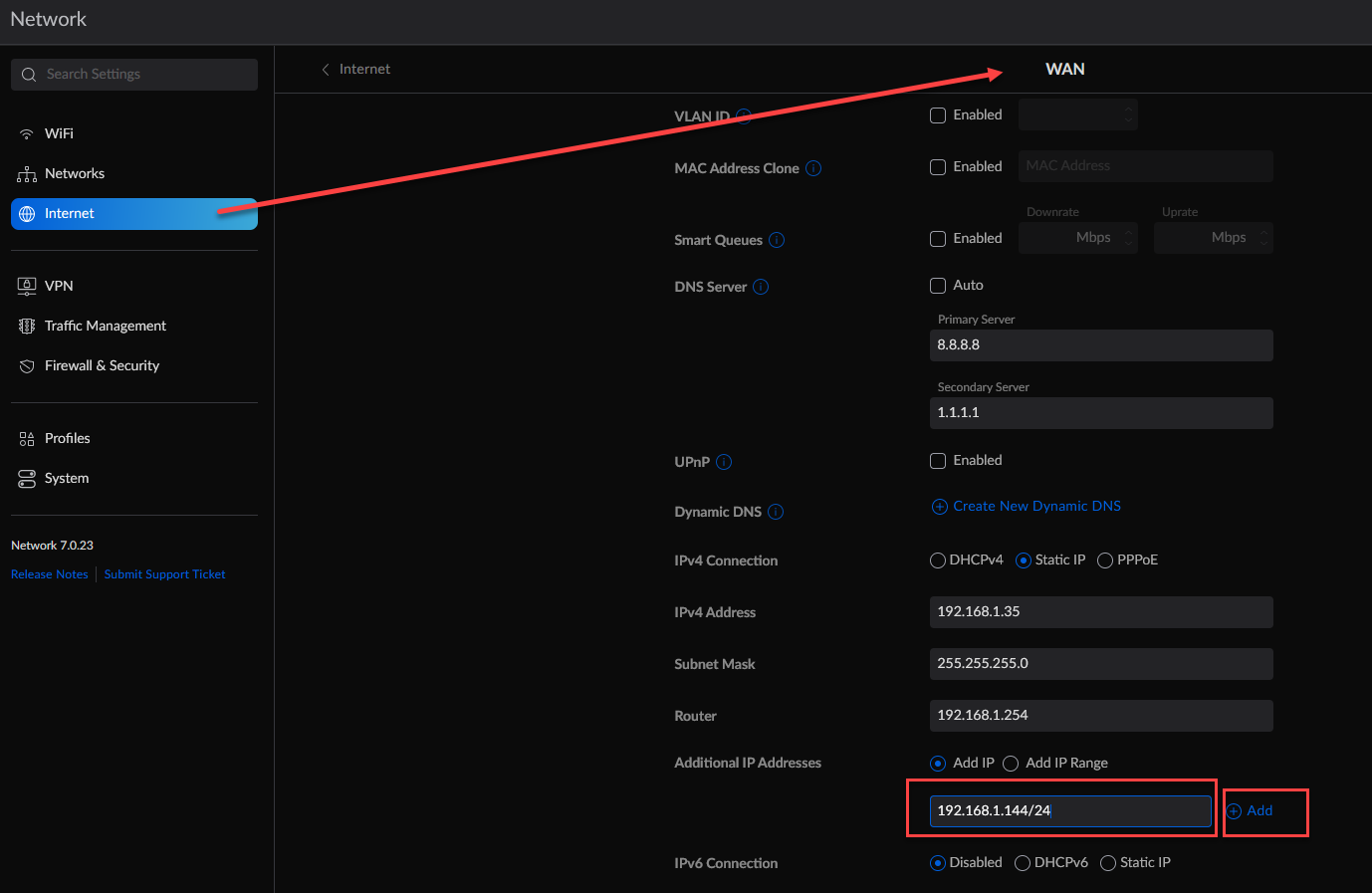
增加臨時IP
輸入臨時IP192.168.1.144,網路遮罩採用255.255.255.0為24,輸入
192.168.1.144/24並按下Add
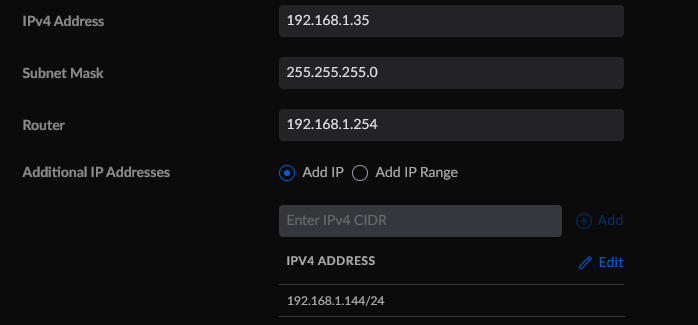
之後就能看到增加的WAN IP
接下來就需要去Network上變更內定對外的WAN IP
變更 Network 至WAN
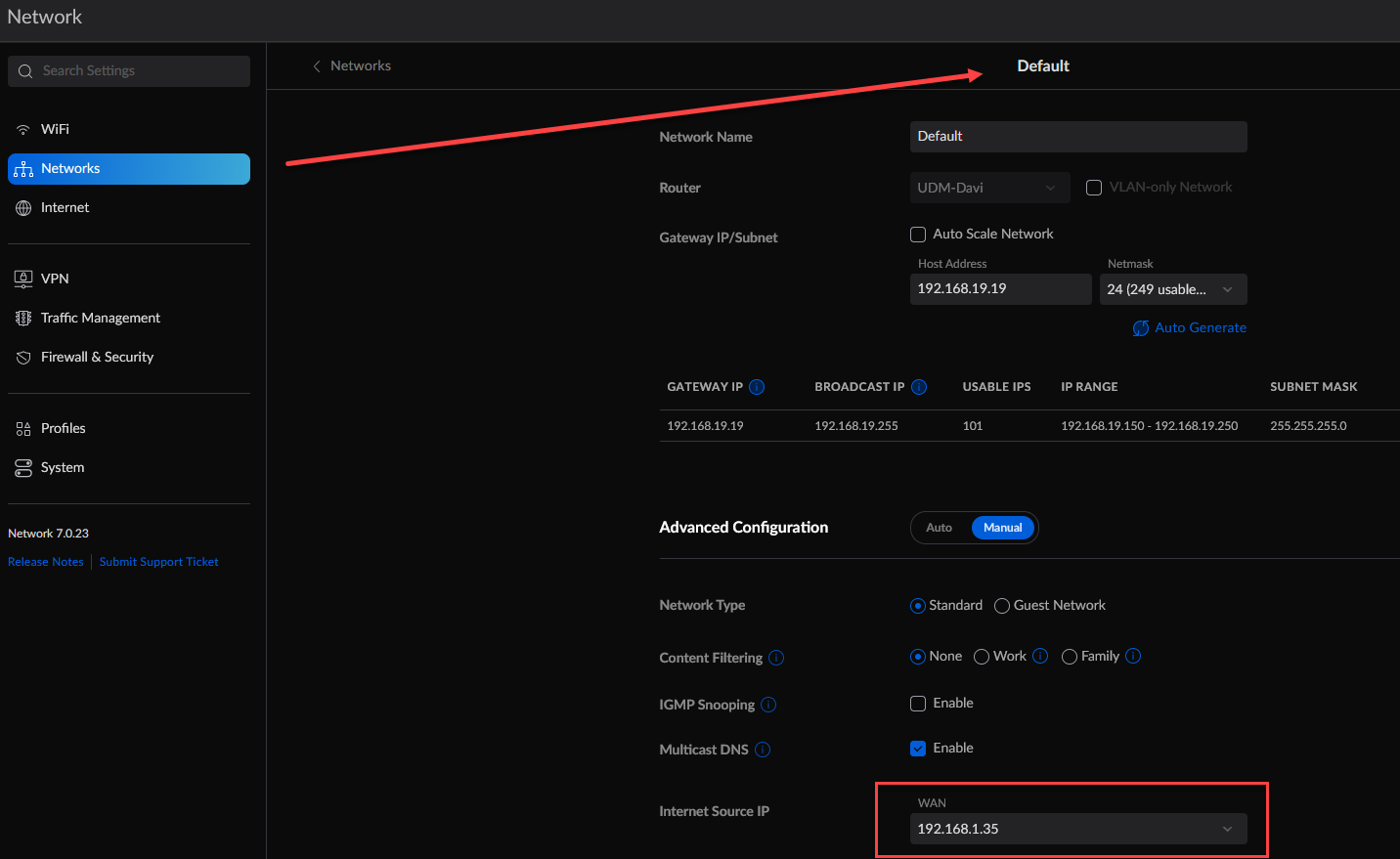
上圖中會看到Internet Source IP上可以做選擇,接下來將192.168.1.35指定成我們之前設定的臨時WAN IP192.168.1.144
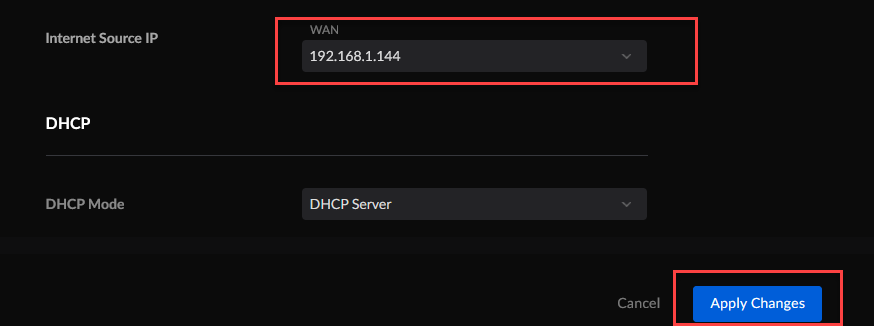
記得按下Apply Changes,再來就回到原本的Internet選擇變更第一組WAN IP
變更第一組WAN IP
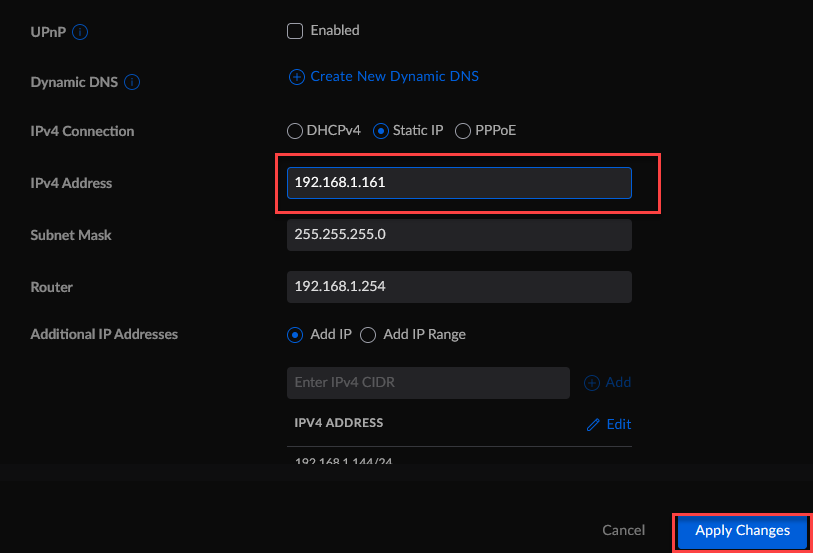
如上圖中,將原本的192.168.1.35改成192.168.1.161按下Apply Changes就完成設定,不會出現錯誤訊息,
再次變更 Network 至WAN IP
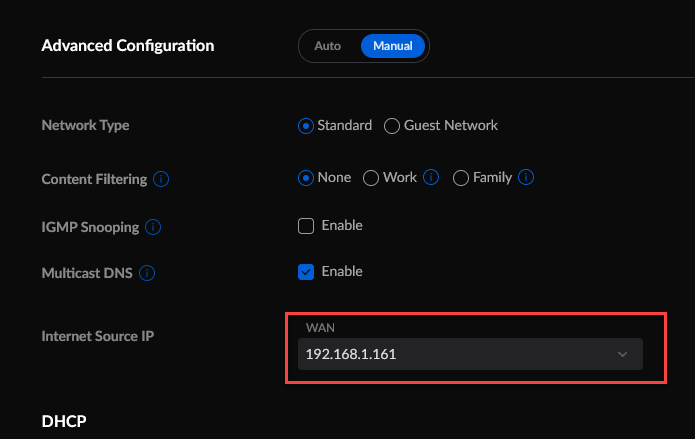
前面設定已經將Network 至WAN IP設定為臨時WAN IP 192.168.1.144,記得將它變更為新設定WAN IP 192.168.1.161,如此後面才能將臨時WAN IP192.168.1.144刪除,操作過程不再說明,直接看下圖結果:
刪除臨時IP
當你設定好後再將原本增加的臨時WAN IP 192.168.1.144刪除,
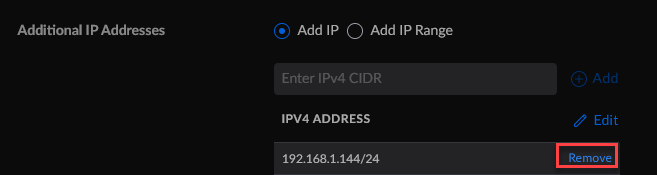
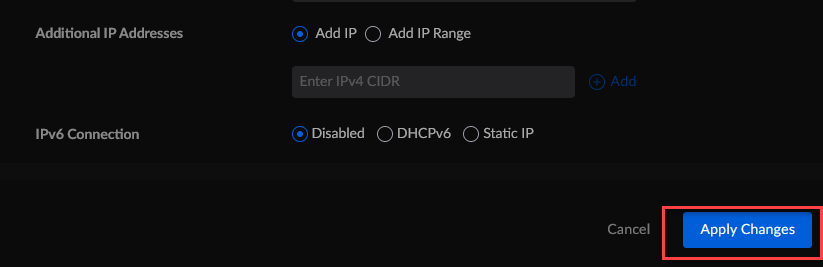
一樣記得按下Apply Changes進行套用,如此就完成變更WAN IP
結論
UDM Pro Internet設定邏輯較不同,一旦你設定WAN 為固定IP時,整個Network、Internet關系是以IP進行關連,所以需要進行手動的指定, 沒辦法像DHCP、PPPOE的關系會自動去對應,這次的經驗對我初次操作的新手真的是一項新的邏輯。